경영정보시각화능력 자격증 실기 시험에 대비하면서 정리했던 내용입니다. 팁 같은 거라고 생각하시면 될 것 같습니다.
프로그램은 파워 BI입니다.

시간배분
시험시간: 70분
문제1: 20분
문제2: 15분
문제3: 30분
남은 시간은 못 푼 문제 푸는 시간.
DAX 함수를 활용하는 측정값, 테이블 추가, 열 추가 등의 작업은 문제1과 문제3에 있다. 어디에 얼마나 나오는지는 랜덤인 것 같다. 사용되는 어차피 문제1, 2, 3은 서로 영향을 주지 않기 때문에 DAX 함수를 보고 좀 힘들겠다 싶으면 문제2부터 풀고 다른 걸 푸는 게 좋다.
문제1 파일 가져와서 편집하는 거 빠르게(10분 정도) 하고 DAX 뭐 나왔는지 확인 후에 만만한 거면 먼저 풀고 좀 아니다 싶으면 바로 문제2부터 푼다. 문제3 상태 보고 DAX 없이 풀 수 있는 거 있으면 푼다. ①번이 측정값 문제인데 못 풀겠다면 대충이라도 아무렇게나 값을 만든 후 차트에 넣어서 차트 서식부터 완성한다. 마지막에 DAX 문제 몰아서 다 푼다. 차트 생성과 이어져서 배점이 큰 문제3부터 푸는 게 좋을 듯.
(연습할때 필요)원본 파일 경로 변경하기
시험장에서 그럴 일은 없지만 인터넷에 올라와 있는 실기 연습 파일 중에 경로 설정이 제대로 되어 있지 않아 오류가 생기는 경우가 있다. 파워쿼리 편집기에서 다음과 같은 오류가 뜬다.

해당 오류가 생기지 않는 파일도 있는 걸 보면 배포를 위한 조치를 취하는 방법이 따로 있긴 한가보다.
이때는 오류에 떠있는 원래의 경로로 원본 파일들을 옮기거나, '오류로 이동' 버튼을 클릭해서 현재 원본 파일이 있는 경로를 다시 설정할 수 있다. 하지만 '오류로 이동' 버튼을 통해 경로를 변경하면 편집한 내용이 변경될 수 있기 때문에 다른 방법으로 경로 변경을 해줘야 한다.
파워쿼리 편집기를 끄고 상단 메뉴의 파일>옵션 및 설정>데이터 원본 설정에 들어가서 각 파일의 경로를 변경해주면 된다.
파일 가져오기
파일 가져오기는 파워BI 메뉴의 '데이터 가져오기', 'Excel 통합 문서' 메뉴를 사용해도 되고, 파워쿼리 편집기에서 '새 원본'을 클릭해서 가져올 수도 있다.
파워쿼리 편집기
파일 가져올 때 '로드' 대신 '데이터 편집'을 누르면 뜬다. 실수로 '로드'를 눌러서 바로 불러왔다면 메뉴의 홈>데이터 변환을 클릭해서 파워쿼리 편집기 창을 켤 수 있다.
잘못된 게 있으면 쿼리 설정 창에서 잘못된 단계를 취소하거나 수정할 수 있다. 왼쪽의 X 버튼이 취소, 오른쪽의 톱니바퀴 버튼이 수정이다.

쿼리 병합은 홈 탭에 있다. 값 바꾸기, 채우기, 형식 바꾸기, 서식 바꾸기, 분할하기 등 내용을 바꾸는 건 모두 변환 탭에, 열을 추가하는 작업은 모두 열 추가 탭에 있다.
아래로 채우기
해당 열에 대고 마우스 우클릭하면 채우기>아래로가 나온다.
중복된 항목 제거
테이블 왼쪽 위에 있는 버튼을 클릭하면 나온다. 처음에 여기에도 메뉴가 있을 줄 몰라서 엄청 헤맸다.

열 추가
조건 열, 인덱스 열 등 열 추가 관련된 건 모두 '열 추가' 메뉴에 있다.
덧셈 열: 더해야 할 열들을 모두 선택한 뒤에 열 추가>표준>추가
뺄셈 열: A - B를 해야 할 때 A열을 선택한 뒤에 열 추가>표준>빼기 설정에서 '열의 값 사용'으로 변경한 뒤 B열 선택해서 생성.
열 병합
필요한 열을 순서대로 선택해서 병합해야 한다.
선택한 열에 대고 마우스 우클릭해서 '열 병합'을 누르면 선택한 열들이 사라지면서 병합열이 생성된다. 따라서 병합열을 새 열로 추가되게 하고 싶다면 상단 메뉴의 열 추가>열 병합을 클릭해서 병합해야 한다.
참고로 열 병합은 변환 탭과 열 추가 탭에 모두 있는데 변환 탭에 있는 열 병합은 마우스 우클릭으로 했을 때처럼 선택한 열들이 사라지면서 병합열이 생성되는 작업이다. 새 열로 만들어야 한다면 반드시 열 추가 탭에 있는 걸 사용한다. 이는 추출, 날짜, 시간, 기간 등의 메뉴도 마찬가지다. 기존 데이터를 변경해야 하는 건지 새 열을 만들어야 하는 건지 확인하고 작업한다.

★ '변환' 탭에 있는 메뉴 = 선택한 필드를 직접 변경함.
★ '열 추가' 탭에 있는 메뉴 = 선택한 필드는 그대로 두고 새 열이 추가됨.
쿼리 병합
해당 테이블에서 병합해야 하는 것인지, 새 테이블을 만드는 것인지 확인하고 전자는 '쿼리 병합', 후자는 '쿼리를 새 항목으로 병합'을 선택하여 진행한다.
시각적 개체
색 HEX값 입력할 때 소문자로 써도 상관없다. 알아서 대문자로 바뀐다.
글꼴 찾을 때 글꼴 클릭한 후에 글꼴 이름의 첫 번째 문자를 누르면 해당 알파벳으로 시작하는 폰트들이 바로 나온다. 예를 들어 'Segoe UI' 찾을 때는 'S'를 누르면 스크롤할 필요 없이 S로 시작하는 폰트 목록이 바로 나온다.
매개 변수 추가는 모델링 탭에 있다.
슬라이서의 테두리는 시각적 개체 서식 지정>일반>효과>시각적 테두리에서 설정한다. 차트 중에 항목이 여러가지인 것들(카드(신규) 등도 전체 테두리는 일반에 있다고 생각하면 된다.
슬라이서의 항목을 여러 개 선택해서 필터를 적용해야 한다면 Ctrl을 누른 상태에서 클릭한다.
데이터 넣는 곳이 헷갈리지 않도록 차트마다 X축, Y축, 보조Y축이 어떻게 사용되는지를 파악해야 한다. 대부분은 필요한 데이터를 체크할 때마다 각자 어울리는 위치에 잘 넣어지는 편이다.
다른 글에도 올린 적 있는 행렬 차트 데이터 위치 파악하는법
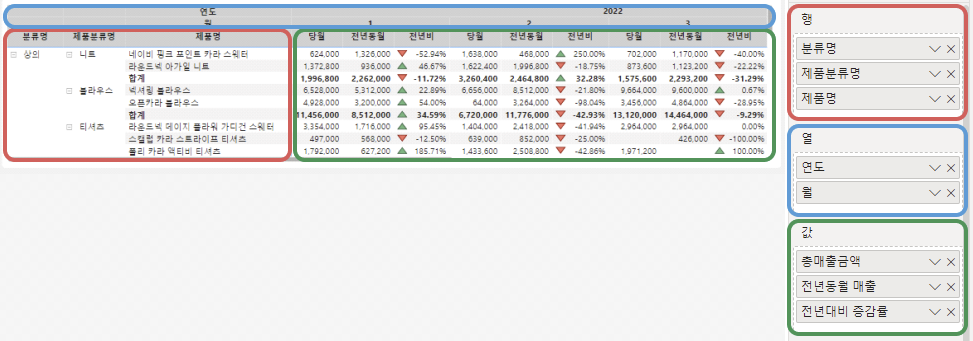
차트 제목 변경은 '시각적 개체 서식 지정'의 '일반' 탭에 있다.
다른 서식 지정은 대부분 '시각적 개체 서식 지정'의 '시각적 개체' 탭에서 찾아볼 수 있다.
추세선, 상수 선, 평균 선 등 차트에 뭔가를 추가로 그리는 건 시각화 패널의 3번째 메뉴인 돋보기 아이콘 '분석'에 있다.
행렬 차트의 합계 값 관련 서식은 시각적 개체의 '행 소계', '열 소계'에서 찾을 수 있다.
조건부 서식은 데이터 추가 탭에서 해당 데이터에 마우스 우클릭을 하면 찾을 수 있고, 서식 지정 탭에서 '셀 요소'를 통해 지정할 수도 있다. 둘 중 어느 방법을 써도 상관없다.
차트 축 정렬을 월-화-수-목-금-토-일로 해라, 1월-2월-3월…-12월 순서로 해라 등의 문제가 나왔을 때는 데이터 형식이 텍스트라서 차트에 달린 정렬만으로 해결되지 않는 경우가 많다. 테이블 뷰에 가서 해당 필드가 있는 테이블을 보면 요일No, 월No 등 요일과 월을 숫자 데이터로 입력한 열이 있을 것이다. 정렬할 열을 선택한 뒤 열 도구>열 기준 정렬을 클릭하여 요일No, 월No 등 숫자 데이터 열을 선택해주면 된다.
차트 중에 칸이 나뉘어서 값만 다르고 축이 같은 차트가 여러 개 있는 건 축소 다중 항목에 넣을 항목이 있다는 것이다.

페이지 탐색기
상단 메뉴 삽입>단추>탐색기에서 찾을 수 있다. 탐색기는 단추 목록 맨 밑에 있다.
*모든 단추들은 Ctrl+마우스 좌클릭으로 누를 수 있다.
*겹치는 개체가 있을 때 가려진 개체를 앞으로 가져오고 싶다면 겹치는 개체 선택 후 상단 메뉴 '서식'에 가서 '앞으로 가져오기', '뒤로 보내기'를 눌러 순서를 변경한다.
다음은 실제 시험에 나올지는 모르겠지만 시중 문제집에 있는 기능이다. 출제 기준에 명시되어 있지는 않지만 넓게 보면(?) 시각적 개체에 포함된다고 볼 수도 있다.
책갈피
상단 메뉴 보기>책갈피, 선택을 클릭하여 두 가지 창을 모두 표시한다.
선택 패널에서 요구하는 차트의 눈을 클릭해서 끄면 숨겨진다.
책갈피를 만들면 책갈피 탐색기 단추를 만들 수 있다. 서식은 페이지 탐색기와 비슷하다고 보면 된다.
도구 설명 페이지
도구 설명으로 지정하려는 페이지에서 일반>페이지 정보>도구 설명으로 사용 활성화
특정 값을 사용하는 시각적 개체에 도구 설명 표시: 도구 설명 페이지에서 시각화 설정 창 밑에 있는 도구 설명 필드에 추가
특정 차트의 도구 설명을 지정: 해당 차트의 일반>도구 설명에서 설정
파워BI DAX 함수 정리 - 경영정보시각화능력 실기 정리
이번에 경영정보시각화능력 실기 시험을 준비하면서 정리했던 내용입니다. Power BI의 DAX 함수를 정리해봤습니다. 다시 공부하려고 함수 출제범위 확인해보니까 더 늘어났더라고요. 거의 파워BI
morris1861.tistory.com
'자격증 ⁺₊' 카테고리의 다른 글
| 파워BI DAX 함수 정리 - 경영정보시각화능력 실기 정리 (0) | 2025.11.08 |
|---|---|
| 2025년 2회 경영정보시각화능력 실기 파워BI 후기(11월 1일 시험) (0) | 2025.11.01 |
| 74회 한국사능력검정시험 후기 - 최태성 전야제 PDF 공유 (0) | 2025.05.24 |
| 경영정보시각화능력 1회 실기 시험 후기 -개같이 멸망 (1) | 2024.09.28 |
| Power BI 오류 및 실수 처리하는 법 정리 - 경영정보시각화능력 실기 대비 유의사항 (0) | 2024.09.27 |


댓글